Assalamu'alaikum ! welcome to Media Pendidikan.| Contact | Register | Sign In

Perintah Line, Contruction Line dan Polyline (Materi 3)

Perintah Line  
Fungsi :Untuk membuat garis lurus / garis miring
Command dengan menubar :Klik menubar Draw, pilih Line
Command dengan toolbar :Klik icon line pada toolbar Draw 
Command dengan keyboard :Ketik “L” + enter 


Cara Kerja : 
 Setelah melakukan pengaktifan perintah dengan salah satu cara di atas. Di command line akan muncul tulisan seperti ini :

CAD 2010


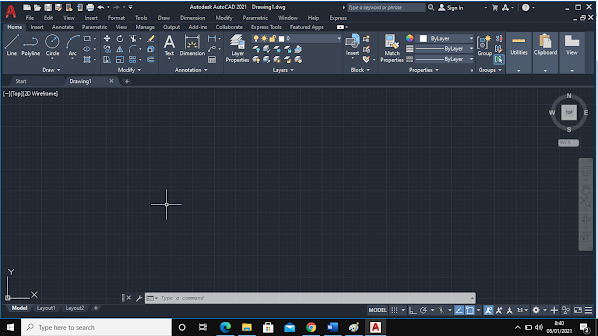
CAD 2021

Klik sembarang di Lembar kerja AutoCAD


Berarti yang harus kita lakukan selanjutnya adalah memasukkan koordinat garis atau panjang garis yang akan dibuat (Pastikan posisi kursor sudah dikunci ke arah vertikal dan horizontal dengan cara mengklik icon ORTHO yang ada di bawah command line atau tekan tombol F8 atau Ctrl + L pada keyboard) 
  • Gerakkan kursor ke arah mana garis akan dibuat, bisa ke atas, ke bawah atau ke samping. Kemudian ketik panjang yang diinginkan (misal 500). Tekan enter. 
  • Untuk membuat garis dengan kemiringan sudut tertentu, setelah mengaktifkan perintah Line dan menentukan titik awal, ketik “@” kemudian masukkan angka yang menunjukkan panjang dari garis tersebut dan diikuti dengan “<” serta angka yang menunjukkan besar sudut yang diinginkan. (Misal akan membuat garis sepanjang 100 dengan kemiringan 35o). Maka rekan-rekan ketikkan “@100<35” kemudian tekan enter. 

Perintah CONSTRUCTION LINE 
Fungsi :Untuk membuat garis lurus dengan panjang tak hingga 


Command dengan menubar :Klik menubar Draw, pilih Construction Line
Command dengan toolbar :Klik icon pada toolbar Draw
Command dengan keyboard :Ketik “XL” + enter

Perintah Contruction Line dalam proses penggambaran biasa dipakai untuk membuat garis bantu Misal untuk membuat tampak dari sebuah denah, dsb. Untuk membuat Contruction Line arah miring, cukup dengan mematikan fungsi Ortho. 

Perintah POLYLINE 
Fungsi :Untuk membuat garis tanpa putus, hasil akhirnya akan menjadi satu kesatuan objek yang utuh.


Command dengan menubar :Klik menubar Draw, pilih Polyline 
Command dengan toolbar :Klik icon pada toolbar Draw 
Command dengan keyboard :Ketik “PL” + enter 

Sebenarnya perintah Polyline fungsinya hampir sama dengan perintah Line. Perbedaannya adalah jika objek polyline setiap segmen objek menjadi satu kesatuan, sedangkan pada objek line setiap segmen objek berdiri sendiri 


Read More »
05 January | 0komentar

Toolbar Draw (Materi 2)

Toolbar draw adalah sebuah toolbar yang berisi perintah-perintah pembuatan objek-objek dasar dalam AutoCAD, seperti pembuatan garis (line), persegi (rectangle), lingkaran (circle), busur lingkaran (arc), dsb. Untuk memunculkan toolbar Draw, klik kanan pada sembarang icon toolbar yang ada di display AutoCAD, kemudian pilih Draw. Setelah itu tempatkan di posisi yang dikehendaki.
Berikut ini adalah tampilan dari toolbar Draw :

Toolbar Draw pada AutoCAD 2021


Dari sekian banyak perintah yang ada di dalam toolbar draw tersebut di atas. Dalam bab ini kita tidak akan membahas semua perintah. Yang sering digunakan dalam penggambaran rumah adalah perintah

  • Line, 
  • Construction Line, 
  • Polyline, 
  • Polygon, 
  • Rectangle, 
  • Arc, 
  • Circle, 
  • SPLine, 
  • Ellipse, 
  • Hatch,
  • Multiline Text, 
  • Boundary 
  • Multiline  
Toolbar Draw pada AutoCAD 2021


Sedangkan untuk perintah Ellipse Arc, Gradient, Region, Insert Block, dan Make Block tidak akan kita bahas dalam bab ini. Yang akan kita bahas disini adalah cara praktis dari pemakaian perintah-perintah tersebut di atas.

Perlu menjadi perhatian bagi kita semua, bahwa dalam perintah pembuatan objek pada AutoCAD, setelah kita memasukkan perintah yang akan kita gunakan, pasti AutoCAD akan meminta kita untuk menentukan titik awal pembuatan objek. Caranya adalah dengan kita mengklik satu kali pada display AutoCAD. Setelah itu, kita bisa mengikuti apa yang diminta oleh AutoCAD, dengan membaca tulisan yang ada dalam Command Line . Intinya untuk bisa menguasai AutoCAD, dituntut tidak hanya menghafalkan perintah, tapi harus bisa memahami setiap perintah tersebut.(dengan memperhatikan perintah berikutnya pada Command line).

 Dengan kita memahami setiap perintah, maka dipastikan kita tidak akan mudah lupa cara kerja dari masing-masing perintah tersebut. 

Langsung saja, berikut ini akan kita bahas masing-masing perintah dari toolbar Draw. Lengkap dengan cara kerja, cara menggunakan perintah tersebut dengan menubar, toolbar, dan keyboard (shortcut keyboard), serta lengkap dengan latihan-latihan yang akan membantu rekan-rekan menguasai perintah tersebut. Sebelumnya, file disimpan terlebih dahulu, caranya pada menubar File, pilih Save As, kemudian simpan file dengan nama yang Anda inginkan.

Menggambar Dinding


Read More »
05 January | 1komentar

Mengenal AutoCAD (Materi 1)

AutoCAD adalah perangkat lunak komputer CAD untuk menggambar 2 dimensi dan 3 dimensi yang dikembangkan oleh Autodesk. Keluarga produk AutoCAD, secara keseluruhan, adalah software CAD yang paling banyak digunakan di dunia. AutoCAD digunakan oleh insinyur sipil, land developers,arsitek, insinyur mesin, desainer interior dan lain-lain. Dalam modul ini, kita akan belajar menggunakan AutoCAD dengan menggunakan software AutoCAD 2010. Meskipun menggunakan software AutoCAD 2010, namun penerapannya dapat dipakai pada software AutoCAD 2006 sampai AutoCAD versi terbaru (AutoCAD 2015). Untuk bisa berkomunikasi dengan AutoCAD, kita menggunakan perintah (command). Perintah (command) adalah instruksi yang kita berikan pada AutoCAD, agar software tersebut mau melakukan sesuatu. Seperti membuat garis atau menggandakan objek. 
Command (perintah) yang ada di AutoCAD pada umumnya dapat dikelompokkan menjadi 3 bagian, yaitu : 
1. Command (perintah) dengan menggunakan menubar 
2. Command (perintah) dengan menggunakan toolbar 
3. Command (perintah) dengan menggunakan keyboard (shortcut keyboard) 
Dari ketiga kelompok di atas, yang lebih diutamakan pada pembahasan materi dasar AutoCAD adalah penggunaan command (perintah) dengan menggunakan keyboard (shortcut keyboard). Kenapa? Karena cara tersebut jauh lebih efektif dari yang lainnya.


Tampilan AutoCAD
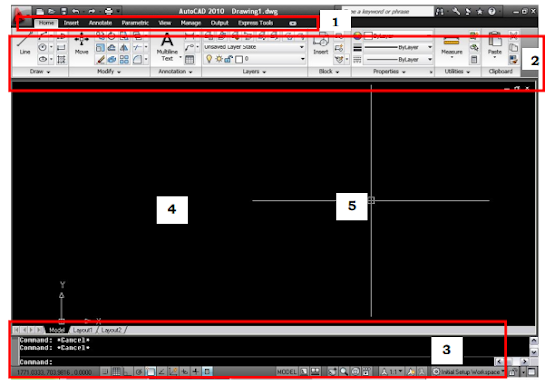

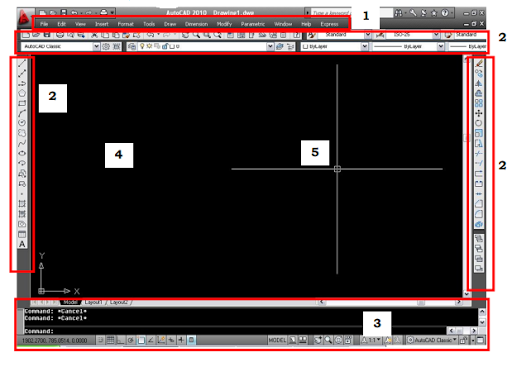
Tampilan AutoCAD 2010 < Mode Initial Setup Workspace


Mode AutoCAD Classic

Keterangan Gambar:
Gambar-gambar di atas adalah tampilan dari AutoCAD versi 2010 <. yaitu tampilan default dari AutoCAD 2010<  yaitu mode Initial Setup Workspase dan tampilan AutoCAD 2010 mode AutoCAD Classic. Dalam modul ini, kita akan menggunakan mode AutoCAD Classic. Berikut ini adalah penjelasan notasi dari gambar di atas.

Keterangan : 
1. Menubar, berisi menu File, Edit, View, Format, Tools, Draw, Dimension, dsb. 
2. Toolbar, berisi icon / lambang dari masing-masing perintah yang ada di AutoCAD. 
3. Command Line, adalah tempat kita memasukkan input perintah ataupun angka-angka. 
4. Display, adalah tempat kita melihat output dari perintah yang telah kita inputkan. 
5. Croshair, sebagai alat navigasi kita di AutoCAD (kursor).

Command line

Tampilan Layar AutoCAD 2021


Tombol-Tombol Fungsi 

Di program AutoCAD, terdapat beberapa tombol keyboard yang berfungsi untuk mengaktifkan beberapa fungsi dasar AutoCAD, tombol-tombol fungsi tersebut antara lain adalah sebagai berikut: 
  1. Esc, berfungsi untuk membatalkan perintah yang telah dibuat. 
  2. F1, berfungsi untuk menampilkan keterangan (bantuan) dari perintah AutoCAD yang digunakan atau untuk menampilkan keterangan dari program AutoCAD itu sendiri. 
  3. F2, berfungsi untuk menampilkan jendela AutoCAD Text Window. Sebuah jendela yang berfungsi untuk melihat perintah-perintah apa saja yeng telah dipakai. 
  4. F3, berfungsi untuk mengaktifkan atau menonaktifkan fungsi Osnap dari AutoCAD. 
  5. F4, berfungsi untuk mengaktifkan atau menonaktifkan fungsi Tablet dari AutoCAD.dari AutoCAD. 
  6. F5, berfungsi untuk berpindah bidang gambar pada proses penggambaran isometrik. 
  7. F6, berfungsi untuk mengaktifkan atau menonaktifkan fungsi Coordinat dari AutoCAD. 
  8. F7, berfungsi untuk menampilkan atau menghilangkan Grid dari AutoCAD. 
  9. F8, berfungsi untuk mengaktifkan atau menonaktifkan fungsi modus Orthogonal dari AutoCAD. Jika modus orthogonal aktif, maka pergerakan kursor ketika menggunakan perintah AutoCAD hanya akan bergerak secara vertikal dan horizontal. 
  10. F9, berfungsi untuk mengaktifkan atau menonaktifkan fungsi Snap dari AutoCAD. Modul Pelatihan AutoCAD 2010 2D
  11. F10, berfungsi untuk mengaktifkan atau menonaktifkan fungsi Polar dari AutoCAD. 
  12. F11, berfungsi untuk mengaktifkan atau menonaktifkan fungsi Object Snap Tracking dari AutoCAD. 
  13. F12, berfungsi untuk mengaktifkan atau menonaktifkan fungsi Dynamic Input dari AutoCAD. 
  14. Enter, berfungsi untuk mengakhiri perintah 
  15. Space Bar, berfungsi untuk mengakhiri perintah (fungsinya sama dengan tombol enter). 
  16. Ctrl, jika dikombinasikan dengan tombol lain, berfungsi untuk mengaktifkan beberapa perintah AutoCAD. Beberapa perintah tersebut antara lain adalah sebagai berikut :
  • Ctrl + N : untuk mengaktifkan perintah New (membuat lembar kerja baru) 
  • Ctrl + Q : untuk mengaktifkan perintah Close (keluar dari program AutoCAD) 
  • Ctrl + W : fungsinya sama dengan tombol F11 
  • Ctrl + E : fungsinya sama dengan tombol F5 
  • Ctrl + T : fungsinya sama dengan tombol F4 
  • Ctrl + U : fungsinya sama dengan tombol F10 
  • Ctrl + O : untuk mengaktifkan perintah Open File 
  • Ctrl + P : untuk mengaktifkan perintah Plot (mencetak gambar)
  • Ctrl + A : untuk mengaktifkan perintah Select All (menyeleksi semua objek yang ada di file gambar) 
  • Ctrl + S : untuk mengaktifkan perintah Save 
  • Ctrl + D : fungsinya sama dengan tombol F6 
  • Ctrl + F : fungsinya sama dengan tombol F3 
  • Ctrl + G : fungsinya sama dengan tombol F7 
  • Ctrl + L : fungsinya sama dengan tombol F8 
  • Ctrl + Z : untuk mengaktifkan perintah Undo 
  • Ctrl + X : untuk mengaktifkan perintah Cut
  • Ctrl + C : untuk mengaktifkan perintah Copy 
  • Ctrl + V : untuk mengaktifkan perintah Paste 
  • Ctrl + B : fungsinya sama dengan tombol F9 
  • Ctrl + M : untuk mengaktifkan perintah Select Template (sama dengan perintah Open) 
  • Ctrl + TAB : untuk berpindah file gambar secara cepat (jika membuka lebih dari satu file gambar) 
  • Ctrl + 1 : untuk mengaktifkan atau menonaktifkan jendela Properties Manager 
  • Ctrl + 2 : untuk mengaktifkan atau menonaktifkan jendela Design Centre 
  • Ctrl + 3 : untuk mengaktifkan atau menonaktifkan jendela Tool Palletes Windows
  • Ctrl + 4 : untuk mengaktifkan atau menonaktifkan jendela Sheet Set Manager 
  • Ctrl + 5 : untuk mengaktifkan atau menonaktifkan jendela Info Palletes 
  • Ctrl + 6 : untuk mengaktifkan atau menonaktifkan jendela dbConnect 
  • Ctrl + 7 : untuk mengaktifkan atau menonaktifkan jendela Markup Set Manager 
  • Ctrl + 8 : untuk mengaktifkan atau menonaktifkan jendela Quickcalc 
  • Ctrl + 9 : untuk mengaktifkan atau menonaktifkan jendela Command Line 
  • Ctrl + 0 : untuk mengaktifkan atau menonaktifkan semua toolbar yang ada di AutoCAD


Toolbar-Toolbar Penting 

Dalam program AutoCAD, terdapat beberapa toolbar penting yang harus tetap ada dalam proses pembuatan gambar. Beberapa toolbar penting tersebut antara lain adalah sebagai berikut :

Fungsi toolbar properties, sangat penting, karena melalui toolbar ini kita bisa mengetahui warna, jenis garis dan ketebalan garis dari sebuah objek. Melalui toolbar ini pula, kita bisa mengganti warna, jenis garis atau ketebalan garis dari sebuah objek sesuai dengan yang kita inginkan. 


Fungsi toolbar ini sangat penting, karena melalui toolbar ini kita bisa mengetahui jenis text, jenis dimensi dan type tabel yang kita pakai. Melalui toolbar ini pula, kita bisa mengganti jenis text, jenis dimensi dan type tabel sesuai dengan yang kita inginkan.

Untuk menampilkan Toolbar diAutoCAD 2021: Klik Tool < Toolbar <AutoCAD, pilih dengan mengklik langsung muncul dan kondisi tercentang. seperti dibawah ini


Satuan Penggambaran dalam AutoCAD 

Perlu diketahui bahwa AutoCAD tidak mempunyai satuan yang baku dalam pembuatan gambar, yang menentukan satuan apa yang digunakan dalam AutoCAD adalah pengguna AutoCAD itu sendiri. Namun begitu dalam proses penggambaran dalam AutoCAD, terdapat beberapa satuan yang umum digunakan, yaitu satuan mm (milimeter), cm (centimeter), dan m (meter). Untuk mempermudah, dalam modul ini hanya menggunakan satu satuan,yaitu satuan cm (centimeter). Jadi setiap pembuatan objek selalu dalam satuan centimeter. Misal kita diminta untuk membuat persegi panjang dengan ukuran panjang = 5m dan lebar = 3m, maka input yang kita masukkan ke AutoCAD adalah panjang = 500 dan lebar = 300. 

Disarikan dari : Modul Pelatihan AutoCAD oleh Listiyono Budi (Untuk semua materi CAD)

Read More »
05 January | 1komentar

Pintu 25 Masjid Nabawi

Pintu 25 Masjid Nabawi,Umroh Nopember 2017

Pintu nomor 25 merupakan pintu yang berada di sisi Utara, sama dengan pintu nomor 24 dan 26. Ketiga pintu tersebut diberi nama “Utsman Bin Affan Gate”. Utsman bin Affan merupakan salah satu sahabat Rasulullah SAW dan juga merupakan khalifah dengan masa kekuasaan terlama. Utsman dikenal sebagai pribadi yang lembut dan murah hati. Sumbangsihnya yang paling menonjol dan sangat melekat padanya adalah kedermawanan dalam memberikan harta. 
Alasan utama mengapa pintu Nomor 25 menjadi tempat favorit yaitu karna pintu tersebut merupakan gerbang masuk bagi para jamaah perempuan yang ingin mengunjungi Raudhah. Pintu 25 merupakan jalur yang termudah untuk masuk ke Raudhoh bagi wanita/Ibu-ibu/jamaah perempuan. Dari pintu (gate) 25 langsung lurus untuk menuju Raudhah. Sedangkan waktu kunjungannya terbagi tiga, yaitu setelah shalat Subuh hingga menjelang Zuhur, lalu ba’da Zuhur hingga Ashar, kemudian ba’da shalat Isya hingga hampir tengah malam.
Luas area ini hanya 144 meter persegi dengan ciri karpet hijau, berbeda dengan karpet lain yang berwarna merah di Masjid Nabawi. Dari salah satu hadist diketahui bahwa Raudhah yang berarti taman surga ini merupakan tempat yang mustajab untuk berdoa. Itu sebabnya jemaah umroh dan haji berebut untuk bisa berdoa di tempat ini. 
Alasan kedua mengapa pintu Nomor 25 menjadi tempat favorit yaitu karna di dekat pintu ini, terdapat POS Petugas Masjid Nabawi. Tentunya bagi yang pertama kali datang ke Masjid Nabawi memudahkan para jamaah yang ingin meminta bantuan. Mengingat, mungkin ada sebagian dari kita yang baru pertama kali datang ke Tanah Suci, dan kemudian ia tertinggal dari kelompoknya, ataupun musibah-musibah lain, yang kita harapkan tidak akan pernah terjadi . 
Bagi Jamaah Pria juga tinggal kearah kanan pintu 24 masuk lurus langsung ke Raudhoh.
Berdasarkan sabda Rasulullah SAW, "Di antara kuburanku dan mimbarku terdapat taman (raudhah) di antara taman surga," (Al-Mu'jam Al-Ausath, Thabrani, 2/120). Status “Taman Surga” inilah yang menjadi motivasi jemaah berlomba untuk memperbanyak shalat dan berdoa. Luas area ini hanya 144 meter persegi dengan ciri karpet hijau, berbeda dengan karpet lain yang berwarna merah di Masjid Nabawi. Dari salah satu hadist diketahui bahwa Raudhah yang berarti taman surga ini merupakan tempat yang mustajab untuk berdoa. Itu sebabnya jemaah umroh dan haji berebut untuk bisa berdoa di tempat ini.

Pintu dibuka bakda subuh hingga pukul 09.30 Waktu Arab Saudi (WAS). Untuk siang hari, ba'da zuhur sampai pukul 15.30 WAS. Total jemaah perempuan mengantri lebih kurang selama dua jam.

Read More »
28 December | 0komentar

Posisi Penting Pendidikan


Perspektif yang menyatakan bahwa pendidikan seringkali dikatakan sebagai kunci pembangunan bangsa, dalam kenyataan hanya salah satu dari dua sisi mengenai hubungan pendidikan dengan masyarakat yaitu pendidikan sebagai kekuatan yang dapat mendorong terhadap perubahan masyarakat. Bicara tentang pendidikan tentu tidak akan ada habisnya. Setiap tahun atau bahkan setiap hari pendidikan di dunia ini akan selalu berkembang dari pendidikan tradisionalis menuju pendidikan modern. Pendidikan akan berkembang bersamaan dengan kemajuan teknologi yang terjadi di dunia ini. Sistem kebudayaan-kebudayaan dari luar juga tak luput untuk menjadi dasar perkembangan pendidikan saat ini. 
Menurut Aris Shoimin (2014: 15) menjelaskan bahwa “Bagian dari tujuan pendidikan nasional adalah pembangunan sumber daya manusia yang mempunyai peranan sangat penting bagi kesuksesan dan kesinambungan pembangunan nasional”.Pendidikan bertujuan untuk mencerdaskan generasi-generasi bangsa untuk dapat menjadikan generasi penerus yang lebih kompeten dan juga profesional. 

Dalam Undang-Undang Republik Indonesia Nomor 20 Tahun 2003 Tentang Sistem Pendidikan Nasional, yang dimaksud dengan pendidikan adalah usaha sadar dan terencana untuk mewujudkan suasana belajar dan proses pembelajaran agar peserta didik aktif mengembangkan potensi dirinya untuk memiliki kekuatan spiritual keagamaan, pengendalian diri, kepribadian, kecerdasan, akhlak mulia, serta keterampilan yang diperlukan dirinya, masyarakat, bangsa dan negara. 
Oleh karena itu dalam kehidupan berbangsa, pendidikan memiliki posisi yang sangat penting dalam menjamin perkembangan dan kelangsungan kehidupan bangsa yang bersangkutan. Selain itu juga diperlukannya suatu cara atau strategi agar pendidikan dapat berkembang dengan berdasarkan kebudayaan-kebudayaan yang ada pada bangsa ini. Berbagai macam cara dilakukan mulai dari memperbaiki sistem kurikulum baik kurikulum nasional maupun kurikulum sekolah, atau dengan menggunakan model dan strategi pembelajaran yang dirasa cukup baik untuk di terapkan.


Pendidikan dan Perubahan Sosial 
Bagaimana melihat kaitan perubahan sosial dengan pendidikan? dapat dilihat dari dua sudut pandang. Pertama, melihat posisi pendidikan sebagai subjek perubahan sosial; kedua melihat posisi pendidikan sebagai objek perubahan sosial. Posisi pendidikan sebagai subjek dalam proses perubahan sosial berkaitan era dengan fungsi pendidikan sebagai agent of change. Dalam kaitannya sebagai agent of change, maka pendidikan berfungsi sebagai penanaman mulai dari pengetahuan, keterampilan hingga nilai sehingga pendidikan dapat mengubah pola pikir individu, memberikan pencerahan yang selama ini belum banyak diketahui oleh masaryakat, merombak berbagai mitos yang selama ini berkembang di tengah masyarakat, meluruskan berbagai hal yang selama ini melenceng di tengahmasyarakat. Singkat kata, melalui pendidikan individu atau kelompok masyarakat dapat melakukan perbaikan (perubahan/transformasi). 
Peran pendidikan sebagai sebagai subjek dalam proses perubahan sosial dapat kita lihat pada masa pergerakan nasional saat menentang penjajahan Belanda di Indonesia. Pada masa ini bertumbuh lembaga-lembaga pendidikan—terutama yang dalam bentuk informal—yang didirikan oleh tokoh-tokoh bangsa guna memberikan pencerahan (emansipatoris) kepada anak bangsa sehingga mereka tersadar bahwa mereka tengah ditindas dan untuk itu mereka harus berjuang untuk meraih kemerdekaan.Salah satu tokoh tersohor di bidang pendidikan yang punya semangat melihat pendidikan sebagai agent of change atau subjek perubahan adalah Paulo Freire. 
Satu di antara pemikiran terpenting dari tokoh pendidikan kelahiran 19 September 1921 di Recife, sebuah kota pelabuhan di Brasil bagian Timur Laut ini adalah kritiknya atas “pendidikan gaya bank”. Pendidikan gaya bank adalah sebuah istilah atau konsep yang dimunculkan Freire untuk menjelaskan kondisi pendidikan yang menempatkan peserta didik sebagai “objek” dari proses pendidikan dan bukan sebagai “subjek”.Tatkala peserta didik menjadi objek dalam proses pendidikan, ini berarti peserta didik dipersepsikan sebagai “wadah kosong”, tidak tahu apa-apa, yang kemudian siap diisi dengan pemahaman-pemahaman serta pengetahuanpengetahuan yang ditentukan oleh sistem pendidikan beserta kurikulumnya. 
Dalam sistem pendidikan semacam ini, di samping yang berkembang adalah model pendidikan satu arah, di mana guru mentranfrer pengetahuan dan murid cukup menerima saja, kreatifitas peserta didik dalam mengembangkan minat dan potensi keilmuannya akhirnya juga tidak berkembang (tersumbat) akibat sistem pendidikan gaya bank tersebut. Sebagai tandingan atas pendidikan gaya bank ini, Freire memunculkan konsep pendidikan yang diistilahkan dengan “pendidikan hadap-masalah”. Berbeda dengan sistem atau model pendidikan gaya bank yang cenderung satu arah, model pendidikan hadap-masalah ini bersifat dua arah atau dialogis. Di sini peserta didik tidak lagi dimaknai sebagai “objek pendidikan” melainkan sebagai “subjekpendidikan”. Kala peserta didik dimaknai sebagai subjek pendidikan, maka peserta didik memiliki hak yang sama dalam menyampaikan pendapat dan gagasannya;misalnya ihwal suatu teori keilmuan yang kemudian teori tersebut langsung dibahas sesuai dengan kondisi dan permasalahan yang terjadi. Jadi, dalam model pendidikan hadap- masalah ini, posisi pendidik (guru, pengajar) bukan lagi sebagai pribadi pemilik ilmu dan penentu ilmu mana yang perlu dan tidak perlu bagi peserta didik melainkan menjadi mitra bagi peserta didik untuk mengembangkan potensi yang mereka miliki.

Read More »
22 December | 1komentar

Meaningfull Learning

Pembelajaran yang mampu menggali kemampuan peserta didik, membangkitkan keterlibatan aktif peserta didik, dan memberi pengalaman belajar yang berkesan, bukan lagi berpusat pada guru. Pembelajaran bermakna,Meaningful Learning adalah proses pembelajaran yang menggunakan pendekatan saintifik, yaitu melalui langkah-langkah: mengamati, menanya, menalar, mencoba, dan mengkomunikasikan. 
Pembelajaran bermakna akan terwujud jika terjadi situasi pembelajaran yang paling ideal, yaitu keaktifan siswa maksimal guru sangat siap mengajar dengan metode dan persiapan yang matang dalam mengajar. Untuk bisa mewujudkan pembelajaran bermakna, maka tidak cukup jika siswa hanya mendengarkan informasi dari guru atau hanya melihat tayangan yang diberikan oleh guru. Siswa perlu melakukan aktifitas yang mendukung terjadinya proses belajar. Sehingga harapan agar pembelajaran bisa menjadi perilaku dan karakter diri bisa diwujudkan. Peran guru berubah dari “memberi/mengajar” menjadi “fasilitator, pendiagnosis, pendorong, pengarah, dan pembentuk inisiator” . Guru juga menjadi pembangkit belajar dan pemicu berpikir. 

Praktik Meaningfull dalam DPIB
DPIB (Desain Pemodelan dan Informasi Bangunan) DPIB memiliki Mapel yang menyiapkan peserta didik untuk memiliki kompetensi perencanaan baik perencanaan berupa gambar rumah (lengkap dengan denah,tampak,potongan dan detail) dan juga perencanaan gedung serta perhitungan pelaksanaan RAB. Materi kali ini adalah tentang Kompetensi Dasar (KD) Menggambar Teknik Bangunan Gedung Sub Kompetensi Perencanaan Rumah Tinggal Tidak Bertingkat. Guru menyajikan beberapa contoh Gambar perencanaan yang lengkap dalam bentuk slide, Gambar dan Maket. Dengan metode saintifik guru mempersilahkan kepada siswa untuk mengamati media-media gambar tersebut. Tujuan pembelajaran dirumuskan secara sederhana, jelas, dan menarik sistem penyajiannya salah satu bentuk metode saintifik. Langkah-langkah saintifik tersebut adalah sebagai berikut:


A. Mengamati 
Keunggulan melalui langkah mengamati ini adalah dapat menyajikan media obyek secara nyata, peserta didik senang dan tertantang, dan mudah pelaksanaannya. Tentu saja kegiatan mengamati dalam rangka pembelajaran ini biasanya memerlukan waktu persiapan yang lama dan matang, biaya dan tenaga relatif banyak, dan jika tidak terkendali akan mengaburkan makna serta tujuan pembelajaran. Langkah mengamati sangat bermanfaat bagi pemenuhan rasa ingin tahu peserta didik. Sehingga proses pembelajaran memiliki kebermaknaan yang tinggi. Dengan metode observasi peserta didik menemukan fakta bahwa ada hubungan antara obyek yang dianalisis dengan materi pembelajaran yang digunakan oleh guru. Contoh siswa sedang mengamati gambar perencanaan rumah yang akan digunakan sebagai pembuatan maket.


B. Menanya

Langkah menanya dimaksudkan untuk a) membangkitkan rasa ingin tahu, minat, dan perhatianpeserta didik tentang suatu tema atau topik pembelajaran; b) mendorong dan menginspirasi peserta didik untuk aktif belajar, serta mengembangkan pertanyaan dari dan untuk dirinya sendiri; c) Disamping itu juga membangkitkan ketrampilan peserta didik dalam berbicara, mengajukan pertanyaan, dan memberi jawaban secara logis, sistematis, dan menggunakan bahasa yang baik dan benar; d) mendorong partisipasi peserta didik dalam berdiskusi, berargumen, mengembangkan kemampuan berpikir, dan menarik simpulan; e) membangun sikap keterbukaan untuk saling memberi dan menerima pendapat atau gagasan, memperkaya kosa kata, serta mengembangkan toleransi sosial dalam hidup berkelompok; f) membiasakan peserta didik berpikir spontan dan cepat, serta sigap dalam merespon persoalan yang tiba-tiba muncul; dan selanjutnya g) melatih kesantunan dalam berbicara dan membangkitkan kemampuan berempati satu sama lain.


C. Menalar

Penalaran adalah proses berfikir yang logis dan sistematis atas fakta-kata empiris yang dapat diobservasi untuk memperoleh simpulan berupa pengetahuan. Istilah menalar di sini merupakan padanan dari associating. Istilah asosiasi dalam pembelajaran merujuk pada kemamuan mengelompokkan beragam ide dan mengasosiasikan beragam peristiwa untuk kemudian memasukannya menjadi penggalan memori. Selama mentransfer peristiwa-peristiwa khusus ke otak, pengalaman tersimpan dalam referensi dengan peristiwa lain. Pengalaman-pengalaman yang sudah tersimpan di memori otak berelasi dan berinteraksi dengan pengalaman sebelumnya yang sudah tersedia. Proses itu dikenal sebagai asosiasi atau menalar.


D. Mengkomunikasikan Hasil 
Aplikasi metode eksperimen atau mencoba dimaksudkan untuk mengembangkan berbagai ranah tujuan belajar, yaitu sikap, keterampilan, dan pengetahuan. Aktivitas pembelajaran yang nyata untuk ini adalah: (1) menentukan tema atau topik sesuai dengan kompetensi dasar menurut tuntutan kurikulum; (2) mempelajari cara-cara penggunaan alat dan bahan yang tersedia dan harus disediakan; (3) mempelajari dasar teoritis yang relevan dan hasil-hasil eksperimen sebelumnya; (4) melakukan dan mengamati percobaan; (5) mencatat fenomena yang terjadi, menganalisis, dan menyajikan data; (6) menarik simpulan atas hasil percobaan; dan (7) membuat laporan dan mengkomunikasikan hasil percobaan. Agar pelaksanaan percobaan dapat berjalan lancar maka: (1) Guru hendaknya merumuskan tujuan eksperimen yanga akan dilaksanakan murid (2) Guru bersama murid mempersiapkan perlengkapan yang dipergunakan (3) Perlu memperhitungkan tempat dan waktu (4) Guru menyediakan kertas kerja untuk pengarahan kegiatan murid (5) Guru membicarakan masalah yanga akan yang akan dijadikan eksperimen (6) Membagi kertas kerja kepada murid (7) Murid melaksanakan eksperimen dengan bimbingan guru, dan (8) Guru mengumpulkan hasil kerja murid dan mengevaluasinya, bila dianggap perlu didiskusikan secara klasikal. Kegiatan pembelajaran dengan pendekatan eksperimen atau mencoba dilakukan melalui tiga tahap, yaitu, persiapan, pelaksanaan, dan tindak lanjut. 


E. Jejaring Pembelajaran atau Pembelajaran Kolaboratif 
Pembelajaran kolaboratif sebagai satu falsafah peribadi, maka ia menyentuh tentang identitas peserta didik terutama jika mereka berhubungan atau berinteraksi dengan yang lain atau guru. Dalam situasi kolaboratif itu, peserta didik berinteraksi dengan empati, saling menghormati, dan menerima kekurangan atau kelebihan masing-masing. Dengan cara semacam ini akan tumbuh rasa aman, sehingga memungkin peserta didik menghadapi aneka perubahan dan tntutan belajar secara bersama-sama. Kebermaknaan kegiatan pembalajaran sangat berhubungan antara metode mengajar guru dan keaktifan siswa. Interaksi tersebut dapat dilihat pada bagan di bawah ini.


Metode Mengajar Guru

Keaktifan Siswa

Tidak Ada

Ada,Insidental

Ada, Tinggi

Tidak Ada

A

B

C

Ada,Insidental

D

E

F

Ada,Berkualitas

G

H

I

      Tabel interaktif siswa

Dari tabel di atas tampak sembilan situasi pembelajaran yang berbeda-beda. Dilihat dari segi metode mengajar guru dan keaktifan siswa, maka: 
  • Situasi A, kedua pihak guru dan siswa sama-sama tidak mempunyai minat mengajar dan belajar, maka sebenarnya tidak ada kegiatan pembalajaran. 
  • Situasi B, guru tidak siap mengajar karena belum menyiapkan metode mengajar, sedangkan siswa hanya memiliki sedikit niat belajar. 
  • Situasi C, siswa memiliki niat belajar yang sangat tinggi, tetapi guru tidak siap mengajar. 
  • Situasi D, guru belum terlalu siap mengajar, jadi hanya insidental, sedangkan siswa tidak memiliki niat belajar, maka akan terjadi situasi pembelajaran tanpa respon dari siswa.
  • Situasi E, situasi pembelajaran hanya bersifat insidental, Hasilnya hanyalah tujuan yang tercapai secara tidak sadar. Tujuan diperoleh hanya melalui peniruan, penularan atau perembesan secara tidak sadar. 
  • Situasi F, guru mengajar hanya insidental, yaitu hanya persiapan sekedarnya, tetapi minat siswa dalam belajar tinggi, sehingga pembalajaran masih disadari oleh siswa. 
  • Situasi G, walaupun guru sangat siap mengajar tetapi pada pihak siswa tidak terdapat minat belajar sama sekali. Pada situasi ini tidak tercipta situasi pembalajaran sama sekali. 
  • Situasi H, walaupun guru sangat siap mengajar, tetapi minat siswa dalam belajar hanya bersifat insidental, sehingga tujuan pembelajaran hanya disadari oleh guru. 
  • Situasi I, adalah situasi pembelajaran yang paling ideal, keaktifan siswa maksimal, sedangkan guru sangat siap mengajar dengan metode dan persiapan yang matang dalam mengajar, sehingga kedua belah pihak melakukan peranannya masing-masing.

Read More »
22 December | 0komentar

BIM dan Permen PUPR

Computer Aided Design (CAD) telah lama dikenal untuk mendokumentasikan pekerjaan dan informasi desain arsitektur,menggantikan metode gambar manual dengan tangan serta membawa perubahan yang signifikan dalam dokumentasi proyek.Indonesia, melaui Peraturan Mentri Pekerjaan Umum.

Perencanaan Interior R.Tamu

Dan Perumahan Rakyat Nomor 22/PRT/M/2018 Tentang Pedoman Pembangunan Bangunan Gedung Negara,menegaskan penggunaan BIM walau masih dalam lingkup terbatas yang antara lain berbunyi : “Penggunaan Building Information Modelling (BIM) wajib diterapkan pada Bangunan Gedung Negara tidak sederhana dengan kriteria luas diatas 2000 M2 (dua ribu meter persegi) dan diatas 2 (dua) lantai. 

Keluaran dari perancangan merupakan hasil desain menggunakan BIM untuk : 
a. Gambar Arsitektur. 
b. Gambar Struktur. 
c. Gambar Utilitas (Mekanikal Dan Elektrikal) 
d. Gambar Lansekap. 
e. Rincian Volume Pelaksanaan Pekerjaan. 
f. Rencana Anggaran Biaya 

Pada metode konvensional pengerjaan gambar-gambar sebagai mana disebutkan diatas dilakukan secara terpisah oleh masing-masing keahlian dengan Revit modelnya yang sudah dalam bentuk 3D, akan otomatis menghasilkan QTO (Qantity Material Take Off) serta membuat gambar-gambar 2D atau gambar teknis tanpa membuat baru secara manual.
Building Information Modelling (BIM) adalah pengembangan dan penggunaan data software computer bukan hanya untuk mendokumentasikan desain bangunan, tetapi juga untuk mensimulasikan konstruksi dan penggunaan dari fasilitas baru dan yang di perbaharui. Proses BIM menghasilkan model informasi bangunan yang memiliki karakteristik berupa elemen dengan data perilaku, dapat dihitung, konsisten, tidak tereduksi dan informasi yang terkoordinasi.
Menurut Eastman et al (2008), BIM merupakan perubahan paradigma yangmemiliki banyak manfaat, tidak hanya untuk mereka yang bergerak dalam bidang industrikontruksi bangunan tetapi juga untukmasyarakat yang lebih luas lagi. BIM pada dasarnya adalah digital platform untukpembuatan bangunan virtual.Inti dari konsep tersebut adalah bahwa model BIM berisi informasi-informasi. Tidak hanya geometris tetapi model tersebut juga berisi informasi tentang bahan yang digunakan, berat, biaya, waktu dan bagaimana bagian2 dipasang, dan lain-lain. (Janni Tjell, 2010). Objek 3D dengan menggunakan BIM dapat dilihat dan diperiksa secara otomatis apabila ada kesalahan ataupun kendala. Konsep dan metode BIM dipilih karena bentuk-bentuk geometri beserta propertinya diperlakukan seperti halnya pada dunia nyata.

Read More »
22 December | 0komentar

Keuntungan Menggnakan BIM

1001 Tentang BIM
Tutorial Blog | SEO | HTML | CSS | jQuery|
http://www.sarastiana.com

1001 Tentang Desain Rumah
Tutorial Blog | SEO | HTML | CSS | jQuery|
http://www.sarastiana.com

1001 Tentang AutoCAD
Tutorial Blog | SEO | HTML | CSS | jQuery|
http://www.sarastiana.com

1001 Tentang Metode Pembelajaran
Tutorial Blog | SEO | HTML | CSS | jQuery|
http://www.sarastiana.com

* **
Sebelum dikenalkan adanya gambar 3D, gambar 2D adalah sebagai salah satu sumber informasi pada jamannya. Setelah diperkenalkan gambar perencanaan 3D, juga merupakan sumber informasi yang dapat digunakan oleh semua steakholder perencanaan dalam mewujudkan desain perencanaan mendaji Gedung/rumah/struktur jadi.Dasar patokan dalam pembuatan desain tersebut menggunakan gambar perencanaan 2D dan Gambar 3D. Informasi yang berkaitan dengan elemen-elemen lainnya terdapat dalam lembar lain.
Penggunaan BIM (Building Information Modelleng) lebih mempercepat akses terhadap informasi-informasi yang dibutuhkan. Terkait dengan panjang,volume,kekuatan,material, MEP, BQ dan lainnya. Informasi-informasi itu ada dalam satu desain lembar perencanaan. Semua perencanaan dari rencana struktur, arsitektural, Mekanikal elektrikal, Plumbing, kelistrikan dan laninya, semua disiplin ilmu.
BIM (Building Information Modeling) adalah sebuah proses kolaborasi antar multi disiplin dalam sebuah proyek yang dituangkan kedalam model 3D. Jadi semua data dari lembaga Arsitektur, Rekayasa enginering dan Konstruksi tertuang dalam model 3D ini tidak melulu hanya sekedar bentuk 3D. Juga merupakan data dari sebuah bangunan yang dapat diakses oleh pemilik dan lembaga yang berkepentingan agar bisa diambil keputusan mengenai keadaan pada siklus hidup sebuah bangunan yaitu pada masa perencanaan, pembangunan, perawatan bahkan sampai pada masa pembongkaran suatu bangunan. 
Pada jaman dahulu sebuah blueprint perencanaan bangunan adalah data mengenai keadaan bangunan. kemudian datanglah CAD yang membantu digitalisasi data agar lebih mudah untuk menyimpan dan mencarinya. Kemudian ada file 3D yang membantu memvisualisasikan keadaan bangunan dan saat ini BIM adalah sebuah standar. Namun BIM tidak hanya visualisasi 3D saja karena setiap obyek dalam BIM memuat informasi – informasi yang lebih kaya (ukuran tepat, mutu bahan, kekuatan, koneksi antar obyek dll).Sumber :https://bimcad.id/

Desain Klinik


Bagaimana data – data tersebut bisa mudah untuk dapat saling berbagi? Data ini tersimpan pada suatu tempat yang mudah untuk diakses yang dikenal dengan sebutan common data enviroment (CDE). Tempat ini merupakan satu – satunya sumber mengenai aset bangunan. Jadi setiap keputusan diambil berdasarkan data dari tempat ini. 
Data yang dari luar tidak boleh untuk digunakan dalam mengambil keputusan. Untuk itu semua data dari pemilik, perencana, pelaksana dan data dari pemerintahan semua disimpan di tempat ini.

Keuntungan menggunakan BIM dalam proyek
  • Menampilkan keadaan nyata. 
  • Dengan BIM kita bisa menampilkan keadaan nyata sebuah proyek dalam file 3D 
  • Mengurangi hal yang tidak perlu. 
  • Karena model BIM adalah model 3D yang terintegrasi, maka akan mengurangi duplikasi gambar yang tidak perlu. Misalkan drafter arsitek masih menggambar elemen struktur dalam mendetailkan sebuah bagian untuk menyesuaikan gambar yang akan dia buat. 
  • Kolaborasi lebih mudah. Karena data ada disatu tempat maka kolaborasi akan lebih mudah. Ketika arsitek membuat perubahan maka enginer struktur, MEP dll akan segera mengetahui perubahan tersebut. 
  • Memudahkan pendeteksian konflik. Karena perubahan dari sebuah disiplin bisa segera diketahui, maka akan cepat untuk dideteksi konflik dari elemen masing – masing disiplin sehingga dapat segera di ambil keputusan. Misalnya pipa dari disiplin MEP yang menabrak di kolom struktur bisa lebih mudah di deteksi. 
  • Simulasi dan Visualisasi. Dengan BIM kita bisa mensimulasikan bangunan misalkan dihubungkan dengan cuaca alam (musim).

Read More »
21 December | 0komentar

Dies Natalis UGM ke-71

Wisuda PascaSarjan UGM

Segala puji bagi Allah SWT, Alhamdulillah termasuk bagian dari Kagama (Keluarga Alumni UGM). Sebagai salah satu Alumni MMUGM (Magister Manajemen Universitas Gadjah Mada) lulus tahun 2013. Masuk melalui Tugas Belajar dari Kementrian Pendidikan dan Kebudayaan RI.  Sebagai PNS karena mengikuti Tugas Belajar maka cuti selama 2 tahun. Alhamdulillah perkuliahan dapat ditempuh selama 1,3 tahun (termasuk lulus tercepat). Gelar yang didapat adalah gelar internasional yaitu MBA (Master Businnes of Administration).

Kantor Pusat UGM

Awal perkuliahan harus mengikuti kuliah Matrikulasi selama 6 bulan,ini sifatnya wajib. Matrikulasi ini biasa disebut Pra-MBA atau semester 0. Jika tidak lulus matrikulasi berarti tidak dapat mengikuti /melanjutkan ke semester berikutnya . Dibeberapa universitas matrikulasi cuma 2 minggu,MMUGM 6 bulan.  Matrikulasi ini penting apalagi bagi kita yang tidak pernah bersentuhan dengan dunia ekonomi. Setidaknya di matrikulasi kita sedikit paham tentang teori dasar ekonomi. Jadi dengan adanya Pra MBA ini diharapkan mahasiswanya siap pas masuk ke perkuliahan inti nanti.Pentingnya matrikulasi, selain mempersiapkan mahasiswa, juga bisa jadi alat ukur minat awal tiap mahasiswa

Perkuliahan di MM UGM busana/pakaian dalam proses belajar mengajar sudah ditetapkan sebagai sebuah peratutran. Pria harus memakai batik atau kemeja lengan panjang plus dasi dan celana bahan (tidak boleh pakai Jean). Wanita menyesuaikan. Peraturan pun benar-benar ditegakan jika tidak bawa/memakai dasi saat ujian pun tidak diperkenankan untuk mengikuti,sebelum memakai dasi. Pernah pula seorang teman tidak diizinkan masuk ke perpustakaan karena memakai jeans. 


Kelas Penelitian bersama Prof.Indra


Selamat Dies Natalis UGM ke 71, 19 Desember 2020.


Kelas Bapak Prof.Jamludin Ancok


Kelas Bersama Bpk Dr.Hardo


Kelas Bersama Dr.Iwan

Dari kiri, Agus, Dani,Wahyudin,Sarastiana,Fuad

Bersama Prof.Abdul Halim

Prof.Shely

Bersama-sama


Read More »
20 December | 0komentar

Step By Step Menggambar Dinding dengan Revit

 Pada postingan terdahulu telah dibahas tentang menggambar pondasi,sloof dan kolom menggunakan aplikasi Revit. Berikut ini akan dibahas step by step menggambar dinding.

Pada tulisan kali ini saya mengambil referensi dari tulisan Solusi & Trainer Revit yang membahas menggambar dinding dengan lengkap, terutama bagi kita yang masih pemula.

Langkah-langkah membuat Dinding dengan Revit:

1. Setelah masuk di Revit, pilih icon Wall


Beberapa keterangan terkait dengan gambar di atas :


a. Height : Tinggi dinding/batas atas dinding 
Disini kita bisa menentukan tinggi dinding. Jika pada menu pilihan kita memilih unconnected, maka tinggi dinding akan sesuai dengan nilai yang tertera disebelahnya. Nilai ini dapat diubah sesuai keinginan. Opsi lain adalah kita menentukan batas atas dinding pada level mana. Misal batas atas dinding adalah level 2, maka tinggi dinding akan dibatasi sampai pada level 2. 
b. Lantai Aktif 
Elemen yang berhuruf tebal dibagian view adalah lantai yang aktif, karena itu dinding yang dibuat akan berada pada lantai ini. 
c. Location Line : Posisi terhadap garis 
Menentukan berada dimana sumbu dinding pada saat menggambar. Umumnya "centerline" yaitu garis berada ditengah dinding. Namun kita dapat juga memilih bidang dalam atau bidang luar sebagai sumbu.
d. Draw : Metode 
Tool yang disediakan untuk memilih bagaimana kita membentuk dinding diarea kerja. Umumnya kita gunakan garis biasa / line, namun pilihan lain dapat dicoba seperti rectangle, poligon, lingkaran, garis lengkung, atau dengan "pick line" kita dapat menjiplak dari garis lain yang ada sebelumnya. Setelah memilih salah satu metodenya, kita bisa mengklik langsung diarea kerja dan dinding akan terbentuk sesuai setting yang kita terapkan.

Membentuk dinding di area kerja


e. Type : Pilih Tipe 
Disini terdapat tipe-tipe dinding yang disediakan. Terdapat tipe yang langsung dapat kita gunakan atau dapat kita modifikasi. Tipe lain yang kita buat sendiri juga akan muncul disini. 
f. Edit Type : Setting dinding. 
Disini kita dapat mengubah tipe yang ada ataupun membuat baru tipe sesuai kebutuhan. Didalamnya dapat ditentukan ketebalan dinding, material penyusunnya, hingga arsiran yang akan ditampilkan di gambar kerja. Edit type berlaku untuk hampir seluruh objek revit, dengan menu yang berbeda-beda pengguna dapat mengubah properties objek sesuai kebutuhan.

Jendela Setting Dinding (Edit Type)

Jendela Edit Struktur Dinding


Dapat menjadi tambahan acuan dan pengetahuan baru yang dibutuhkan oleh insinyur dan mahasiswa yang sudah ataupun akan menggunakan software ini dan penggunaanya pada saat proses perencanaan konstruksi lebih efektif dengan mempertimbang kan segala kelebihan dan kekurangan yang dimiliki.

Read More »
20 December | 1komentar

Elemen-Elemen Bangunan Dalam Revit (Family)

Desain Gedung Pertemuan IBI Banjarnegara

Perkembangan industri memasuki tahapan pada revolusi industri 4.1. Teknologi makin berkembang. Demikian juga pada penerapan, teknlogi Komputer dalam bidang desain konstruksi/bangunan/desain. Aplikasi-aplikasi untuk merencana/mendesain gambar berkembang pesat mengikuti kebutuhan manusia yang memerlukan kecepatan dan akurasi. 
Konsep desain yang dirancang makin menuntuk keakuratan dan informasi yang detail. Tentunya dengan tahapan yang makin simple/singkat. Demikian yang ditawarkan oleh aplikasi perangkat lunak untuk mendesain yang makin berkembang yaitu Revit
Pada aplikasi revit ini disajikan semua Properties yang berkaitan dengan elemen-elemen bagian struktur. Baca lebih lanjut di sini. Sistem informasi yang mencakup semua terkait dengan elemen yang ada didesain tersebut dikenal dengan BIM (Building Information Modelling). Building Information Modeling, dengan cara ini kesalahan dalam mendisain bisa ditekan seminim mungkin,konsep Building Information Modeling ini telah digagas sejak tahun 1987 oleh Graphisoft yang mengeluarkan Versi Archicad 3.1.

Tahun 2002 aplikasi Revit telah diluncurkan oleh Autodesk dengan konsep BIM, yang telah menyatukan dalam satu kesatuan desain yang mencakup informasi secara terintegrasi dalam satu gambar desain perencanaan. Integrasi desain ini mencakup gambar perspektif, tampak, potongan, detail, Foto Rendering dan perhitungan BQ (Bill Of Quantity).
Penggunaan aplikasi Revit makin dilirik oleh para Arsitek, Drafter,Arsitek,Engineer untuk menyelesaikan perencanaan desainnya. Terdapat banyak perbedaan penggunaan Software Revit dengan software drafting yang sudah digunakan oleh dunia desain yaitu AutoCad. Diantaranya adalah dengan membuat garis model yang telah didefinisikan sebagai elemen bangunan seperti dinding,lantai, pintu dan lainya lengkap dengan informasi properties (selain jarak,tinggi,luas ini yang ada di AutoCAD) jika di Revit lengkap dengan materialnya, strukturnya, kekuatannya dan perhitungan Volumenya (BQ). 
Revit telah membagi kategori elemen-elemen utama bangunan yaitu: Dinding,lantai,atap,dan bukaan, sehingga kita tidak bisa membuat model elemen bangunan dengan “Sembarangan” seperti lantai dibuat dengan definisi sebagai atap ataupun dengan yang lainnya,artinya kita membuat design harus sesuai dengan kategorinya. 

Elemen-elemen bangunan dalam Revit disebut Family,dan kemudian dibagi 3 kategori diantaranya: 
  • View (Denah & Perspektif) 
  • Model (ditampilkan 2 dimensi & 3 dimensi) 
  • Notasi gambar (ditampilkan 2 dimensi & 3 dimensi)
Informasi dari elemen-elemen struktur digunakan sebagai patokan dalam perhitungan RAB.


Read More »
19 December | 0komentar